Cara Merekam Layar di Laptop, Mudah dan Praktis untuk Semua Pengguna
- account_circle Redaktur
- calendar_month Senin, 3 Agt 2026
- print Cetak

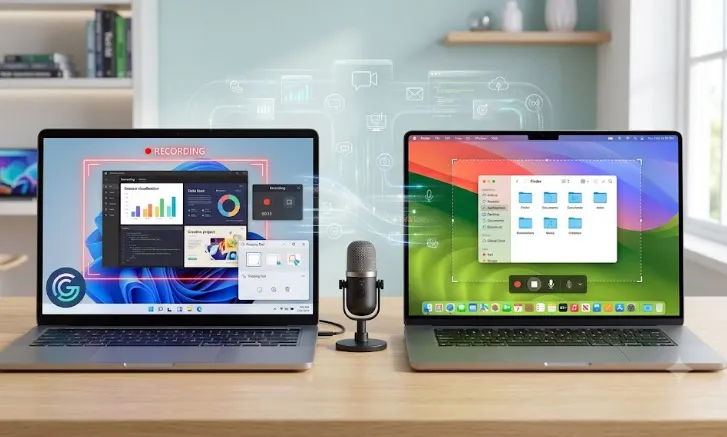
Cara Merekam Layar di Laptop, Mudah dan Praktis untuk Semua Pengguna - Foto Istimewa
info Atur ukuran teks artikel ini untuk mendapatkan pengalaman membaca terbaik.
Cara Merekam Layar Menggunakan Microsoft PowerPoint
Tidak banyak pengguna mengetahui bahwa Microsoft PowerPoint memiliki fitur perekaman layar.
Langkah-langkahnya:
- Buka PowerPoint.
- Pilih menu Insert.
- Klik Screen Recording.
- Tentukan area yang akan direkam.
- Klik Record.
- Setelah selesai pilih Stop.
Fitur ini sangat membantu bagi pendidik maupun pekerja yang ingin langsung memasukkan hasil rekaman ke dalam presentasi.
Cara Merekam Layar Menggunakan Aplikasi Pihak Ketiga
Selain fitur bawaan sistem operasi, terdapat berbagai aplikasi yang menawarkan kemampuan lebih lengkap.
Beberapa aplikasi yang umum digunakan antara lain:
1. OBS Studio
Cocok untuk konten profesional, webinar, hingga streaming.
2. Bandicam
Memiliki kualitas video tinggi dengan ukuran file relatif kecil.
3. Camtasia
Selain merekam layar, aplikasi ini menyediakan editor video yang lengkap.
4. ShareX
Merupakan aplikasi gratis dengan fitur perekaman serta tangkapan layar yang cukup lengkap.
5. ScreenPal
Menawarkan fitur perekaman layar, webcam, hingga penyuntingan dasar.
Pemilihan aplikasi sebaiknya disesuaikan dengan kebutuhan pengguna, spesifikasi laptop, dan fitur yang diperlukan.
Tips Agar Hasil Rekaman Layar Lebih Berkualitas
Kualitas video tidak hanya ditentukan oleh aplikasi yang digunakan, tetapi juga pengaturan sebelum perekaman.
Beberapa hal yang perlu diperhatikan meliputi:
Gunakan Resolusi yang Sesuai
Resolusi Full HD (1920 × 1080 piksel) umumnya sudah cukup untuk kebutuhan tutorial maupun presentasi.
Aktifkan Mikrofon Berkualitas
Apabila memberikan penjelasan, gunakan mikrofon eksternal agar suara lebih jelas dan minim gangguan.
Tutup Aplikasi yang Tidak Digunakan
Menutup aplikasi lain membantu mengurangi penggunaan RAM sehingga proses perekaman lebih lancar.
Matikan Notifikasi
Notifikasi yang muncul saat perekaman dapat mengganggu jalannya presentasi sekaligus berpotensi menampilkan informasi pribadi.
Siapkan Materi Terlebih Dahulu
Sebelum mulai merekam, pastikan seluruh file, dokumen, atau aplikasi yang akan ditampilkan sudah siap sehingga proses berlangsung lebih efisien.
Cara Memilih Aplikasi Perekam Layar yang Tepat
Setiap pengguna memiliki kebutuhan yang berbeda.
Sebagai gambaran:
- Untuk kebutuhan sederhana, fitur bawaan Windows atau macOS sudah memadai.
- Untuk membuat materi pembelajaran, OBS Studio menawarkan fleksibilitas yang tinggi.
- Untuk membuat video profesional yang memerlukan proses penyuntingan, Camtasia dapat menjadi pilihan.
- Untuk dokumentasi cepat, Snipping Tool atau Xbox Game Bar lebih praktis.
Memilih aplikasi yang sesuai akan membantu menghemat waktu sekaligus meningkatkan kualitas hasil akhir.
Kesalahan yang Sering Terjadi Saat Merekam Layar
Beberapa kesalahan umum yang sering dialami pengguna antara lain:
- Lupa mengaktifkan mikrofon.
- Kapasitas penyimpanan hampir penuh.
- Resolusi terlalu rendah.
- Audio tidak ikut terekam.
- Terlalu banyak aplikasi berjalan bersamaan sehingga video tersendat.
- Salah memilih area rekaman.
Melakukan uji coba singkat sebelum merekam keseluruhan materi dapat membantu menghindari masalah tersebut.
Hal yang Perlu Diperhatikan Sebelum Membagikan Rekaman
Sebelum membagikan hasil rekaman kepada publik atau pihak lain, pastikan video telah ditinjau kembali.
Periksa apakah terdapat informasi pribadi, data sensitif, kata sandi, alamat surel, atau notifikasi yang tidak seharusnya terlihat.
Jika diperlukan, lakukan penyuntingan sederhana untuk memotong bagian yang tidak relevan atau menyamarkan informasi tertentu.
Langkah ini penting untuk menjaga keamanan data sekaligus memastikan video mudah dipahami oleh penonton.
Apakah semua laptop bisa merekam layar?
Sebagian besar laptop modern dengan Windows 10, Windows 11, maupun macOS telah mendukung fitur perekaman layar, baik melalui fitur bawaan maupun aplikasi tambahan.
Apakah merekam layar memerlukan aplikasi khusus?
Tidak selalu. Windows dan macOS telah menyediakan fitur bawaan. Namun, aplikasi pihak ketiga dapat memberikan fitur yang lebih lengkap.
Apakah hasil rekaman memiliki suara?
Ya, apabila fitur perekaman audio diaktifkan dan perangkat mikrofon berfungsi dengan baik. Beberapa aplikasi juga mendukung perekaman audio sistem.
Di mana hasil rekaman disimpan?
Lokasi penyimpanan bergantung pada aplikasi yang digunakan. Umumnya video tersimpan pada folder Videos, Captures, Desktop, atau folder yang dipilih pengguna.
Bagaimana cara mendapatkan hasil video yang jernih?
Gunakan resolusi minimal Full HD, pastikan pencahayaan layar baik, aktifkan mikrofon berkualitas jika diperlukan, tutup aplikasi yang tidak digunakan, dan pastikan ruang penyimpanan masih mencukupi.
Kesimpulan
Mengetahui cara merekam layar di laptop merupakan keterampilan yang bermanfaat untuk berbagai aktivitas, mulai dari pendidikan, pekerjaan, hingga pembuatan konten digital.
Baik pengguna Windows maupun macOS memiliki akses terhadap fitur perekam layar bawaan yang mudah digunakan tanpa perlu memasang perangkat lunak tambahan.
Bagi kebutuhan yang lebih kompleks, tersedia beragam aplikasi pihak ketiga yang menawarkan fitur lanjutan, seperti perekaman multi-layar, penyuntingan video, hingga siaran langsung.
Dengan memilih metode yang sesuai, mengatur perangkat sebelum merekam, serta memperhatikan kualitas audio dan video, pengguna dapat menghasilkan rekaman layar yang informatif, profesional, dan mudah dipahami dalam berbagai situasi.
📲 Scan QRIS di Sini 🤝 Dukung Jurnalisme Independen

Ditulis oleh: Redaktur
Redaktur Gensa Media Indonesia bertanggung jawab mengelola, menyunting, dan memastikan setiap berita memenuhi standar jurnalistik, akurasi, keberimbangan, independensi, serta Kode Etik Jurnalistik sebelum dipublikasikan kepada masyarakat.