Cara Merekam Layar di Laptop, Mudah dan Praktis untuk Semua Pengguna
- account_circle Redaktur
- calendar_month Senin, 3 Agt 2026
- print Cetak

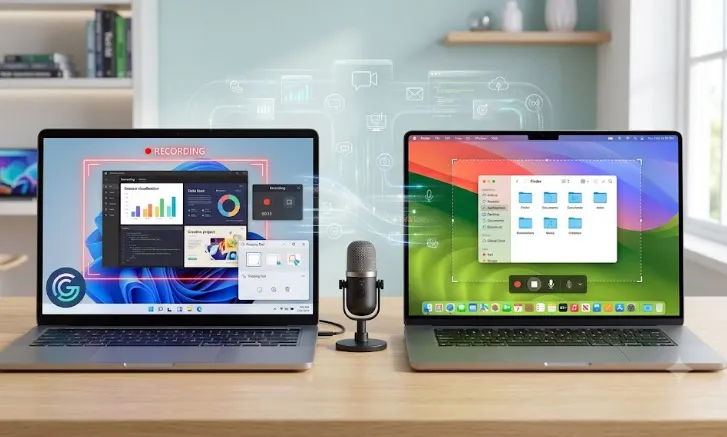
Cara Merekam Layar di Laptop, Mudah dan Praktis untuk Semua Pengguna - Foto Istimewa
info Atur ukuran teks artikel ini untuk mendapatkan pengalaman membaca terbaik.
Cara – Merekam layar atau screen recording di laptop menjadi salah satu kebutuhan yang semakin umum, baik untuk keperluan belajar, bekerja, membuat tutorial, presentasi, dokumentasi, hingga pembuatan konten digital.
Saat ini, sebagian besar laptop berbasis Windows maupun macOS telah dilengkapi fitur perekam layar bawaan sehingga pengguna tidak selalu memerlukan aplikasi tambahan.
Pemahaman mengenai cara merekam layar di laptop penting agar proses pembuatan dokumentasi berjalan efektif tanpa mengurangi kualitas hasil rekaman.
Artikel ini membahas berbagai metode yang dapat digunakan, mulai dari fitur bawaan sistem operasi hingga aplikasi pihak ketiga, beserta tips memperoleh hasil rekaman yang optimal.
Mengapa Perlu Merekam Layar di Laptop?
Fitur perekaman layar memungkinkan seluruh aktivitas yang tampil pada monitor direkam dalam bentuk video.
Teknologi ini banyak dimanfaatkan untuk berbagai kebutuhan, antara lain:
- Membuat video tutorial.
- Mendokumentasikan rapat daring.
- Menyimpan presentasi.
- Merekam proses penggunaan aplikasi.
- Membuat materi pembelajaran.
- Melaporkan kendala teknis kepada tim dukungan.
- Merekam permainan (gameplay).
Berbeda dengan tangkapan layar (screenshot) yang hanya menghasilkan gambar diam, screen recording merekam seluruh aktivitas secara berurutan sehingga lebih informatif.
Selain itu, banyak aplikasi perekam layar modern telah mendukung perekaman suara dari mikrofon maupun audio sistem sehingga penjelasan dapat disampaikan secara langsung selama proses berlangsung.
Cara Merekam Layar di Laptop Windows Menggunakan Xbox Game Bar
Bagi pengguna Windows 10 maupun Windows 11, Microsoft menyediakan fitur bawaan bernama Xbox Game Bar.
Walaupun awalnya dikembangkan untuk merekam permainan, fitur ini juga dapat digunakan untuk merekam berbagai aktivitas aplikasi.
Langkah-langkah
- Tekan tombol Windows + G.
- Jendela Xbox Game Bar akan muncul.
- Klik menu Capture.
- Tekan tombol Start Recording atau gunakan pintasan Windows + Alt + R.
- Jalankan aktivitas yang ingin direkam.
- Setelah selesai, tekan kembali Windows + Alt + R.
- Hasil rekaman otomatis tersimpan di folder Videos > Captures.
Kelebihan
- Tidak perlu menginstal aplikasi tambahan.
- Gratis.
- Mudah digunakan.
- Mendukung perekaman suara mikrofon.
Kekurangan
- Tidak dapat merekam tampilan Desktop maupun File Explorer pada beberapa kondisi.
- Fitur penyuntingan video masih terbatas.
Transisi dari metode bawaan ini, pengguna yang membutuhkan fleksibilitas lebih dapat memanfaatkan aplikasi profesional maupun gratis dengan fitur yang lebih lengkap.
Cara Merekam Layar di Laptop Menggunakan Snipping Tool Windows 11
Windows 11 menghadirkan pembaruan pada aplikasi Snipping Tool, yang kini tidak hanya digunakan untuk mengambil tangkapan layar, tetapi juga merekam video layar.
Langkah penggunaan
- Buka Snipping Tool.
- Pilih menu Record.
- Klik New.
- Tentukan area layar yang akan direkam.
- Tekan Start.
- Setelah selesai, klik Stop.
- Simpan hasil video sesuai lokasi yang diinginkan.
Metode ini cocok untuk pengguna yang hanya memerlukan perekaman area tertentu tanpa harus merekam seluruh layar.
Cara Merekam Layar di Laptop MacBook
Bagi pengguna macOS, Apple telah menyediakan fitur perekaman layar yang terintegrasi.
Menggunakan Shortcut Keyboard
Langkah-langkahnya sebagai berikut.
- Tekan Shift + Command + 5.
- Pilih salah satu mode:
- Rekam seluruh layar.
- Rekam sebagian layar.
- Atur opsi penyimpanan.
- Klik Record.
- Setelah selesai, tekan tombol Stop pada menu bar.
Video secara otomatis tersimpan di Desktop apabila tidak mengubah lokasi penyimpanan.
Menggunakan QuickTime Player
Alternatif lain adalah melalui QuickTime Player.
Langkahnya meliputi:
- Buka QuickTime Player.
- Klik File.
- Pilih New Screen Recording.
- Atur mikrofon apabila ingin merekam suara.
- Klik tombol rekam.
- Hentikan perekaman setelah selesai.
QuickTime menjadi pilihan sederhana bagi pengguna Mac yang membutuhkan hasil berkualitas tinggi tanpa aplikasi tambahan.
Cara Merekam Layar Menggunakan OBS Studio
Bagi pengguna yang membutuhkan fitur profesional, OBS Studio merupakan salah satu aplikasi yang paling banyak digunakan.
OBS tersedia secara gratis dan mendukung Windows, macOS, maupun Linux.
Cara menggunakan
- Instal OBS Studio.
- Tambahkan Display Capture.
- Atur sumber audio.
- Tentukan resolusi video.
- Klik Start Recording.
- Setelah selesai pilih Stop Recording.
Kelebihan OBS
- Gratis.
- Tanpa watermark.
- Mendukung resolusi tinggi.
- Cocok untuk tutorial profesional.
- Dapat digunakan untuk siaran langsung (live streaming).
- Mendukung banyak sumber video sekaligus.
Namun, pengguna baru biasanya memerlukan waktu untuk memahami berbagai pengaturan yang tersedia.
Selanjutnya …. Cara Merekam Layar Menggunakan Microsoft PowerPoint
📲 Scan QRIS di Sini 🤝 Dukung Jurnalisme Independen

Ditulis oleh: Redaktur
Redaktur Gensa Media Indonesia bertanggung jawab mengelola, menyunting, dan memastikan setiap berita memenuhi standar jurnalistik, akurasi, keberimbangan, independensi, serta Kode Etik Jurnalistik sebelum dipublikasikan kepada masyarakat.